De l’Agent au Studio : un parcours de création complet
 AI Musician Team
Passer d’une conversation avec Agent à une tâche vérifiée dans Studio, suivre son état réel, comparer l’audio et comprendre l’approbation Showcase.
AI Musician Agent vous aide à choisir ce que vous voulez créer et l’outil adapté. Studio est l’endroit où vérifier les réglages et envoyer une génération ou un traitement audio. Le passage compte : une action préparée dans le chat n’est pas une chanson terminée.
Suivez cet exemple de musique de fin pour un film de voyage, puis adaptez la séquence aux paroles, aux arrangements ou à la séparation audio.
1. Commencer par un brief que l’on peut discuter
Ouvrez Agent, connectez-vous si nécessaire et précisez l’usage, l’émotion, vos sources et les limites :
Je cherche une musique de clôture réflexive pour un film de voyage. Elle doit donner de l’espoir sans devenir triomphante et laisser de la place à une dernière phrase parlée. Je préfère des textures acoustiques sans chant. J’ai mon propre court enregistrement de guitare, mais je peux aussi partir d’un texte. Aidez-moi à choisir l’outil avant de préparer la suite.
Mentionner un enregistrement ne le téléverse pas dans Studio. Sélectionnez la source dans l’outil qui en a besoin et vérifiez le fichier affiché à cet endroit.
2. Comprendre le contenu de l’action préparée
Agent peut décrire les outils disponibles, lire les résumés de vos propres tâches récentes et préparer un lien avec une description, un titre de travail et une direction stylistique. Ouvrez la destination et vérifiez ces éléments.
| Votre besoin | Une demande utile |
|---|---|
| Préciser la direction | « Proposez deux approches et expliquez leurs différences musicales. » |
| Choisir un outil | « Dois-je partir d’un texte ou réinterpréter mon enregistrement ? » |
| Reprendre le contexte | « Résumez mes créations récentes avant de choisir la prochaine expérience. » |
| Continuer concrètement | « Préparez l’action Studio pour l’approche instrumentale acoustique. » |
Un résumé de tâches n’est pas une analyse sonore. Évoquer une ancienne création ne signifie pas qu’Agent a écouté l’audio, vérifié toutes les paroles, envoyé un fichier ou démarré une génération. Décrivez ce que vous avez réellement entendu pour obtenir une révision utile.
3. Choisir la destination selon la source
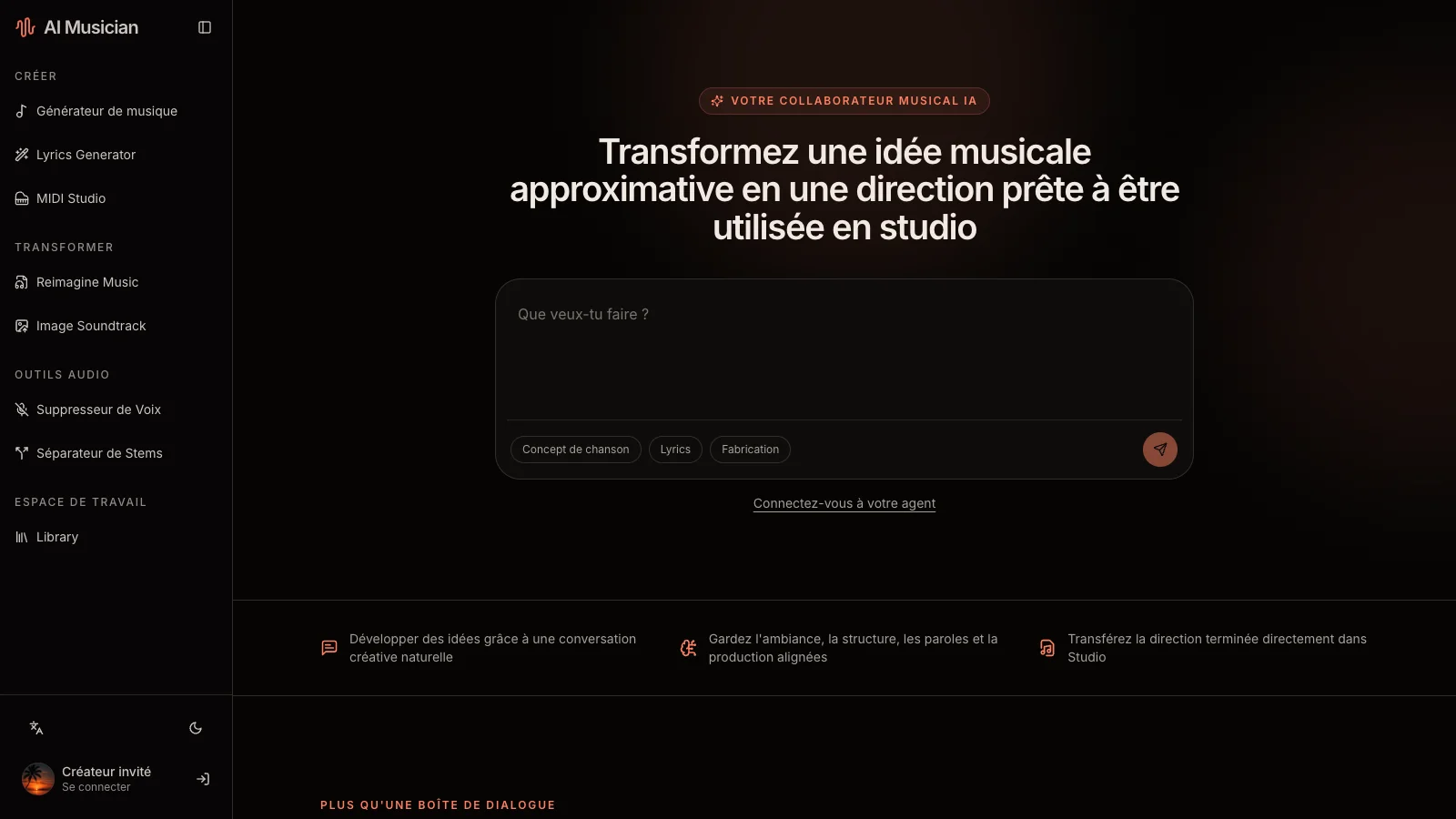
Choisissez Générateur de musique pour une nouvelle composition. Utilisez Réinterpréter la musique si votre guitare doit servir d’entrée, puis vérifiez le mode audio proposé.
| Point de départ | Destination | Éléments à vérifier |
|---|---|---|
| Description ou paroles terminées | Générateur de musique | Brief musical, option instrumentale, paroles personnalisées |
| Histoire ou refrain inachevé | Générateur de paroles | Idée d’écriture et titre de travail |
| Votre propre audio | Réinterpréter la musique | Enregistrement source, mode et direction musicale |
| Photo ou illustration | Musique pour image | Image et direction de la bande-son |
| Mixage dont il faut séparer la voix | Suppresseur de Voix | Enregistrement et sorties séparées |
| Mixage dont il faut isoler plusieurs parties | Séparation de pistes | Enregistrement et pistes disponibles |
Studio MIDI est un éditeur distinct dans le navigateur pour les notes, pistes, instruments et le tempo. Ce n’est pas une catégorie automatique supplémentaire dans le passage d’Agent à Studio. Ce parcours ne propose pas non plus de commande d’extension audio.
4. Vérifier le vrai formulaire avant l’envoi
Suivez le lien préparé et relisez la description, le titre et le style. Un titre transféré n’est pas un texte de chanson. Si des mots précis doivent être chantés, collez-les dans le champ adapté et vérifiez-les ; ne supposez pas que toute la conversation a été recopiée.
Pour le film de voyage, activez la musique instrumentale et vérifiez que la direction ménage la narration. Si vous utilisez un son ou une image, sélectionnez la source dans l’outil de destination et contrôlez ce qu’affiche la page.
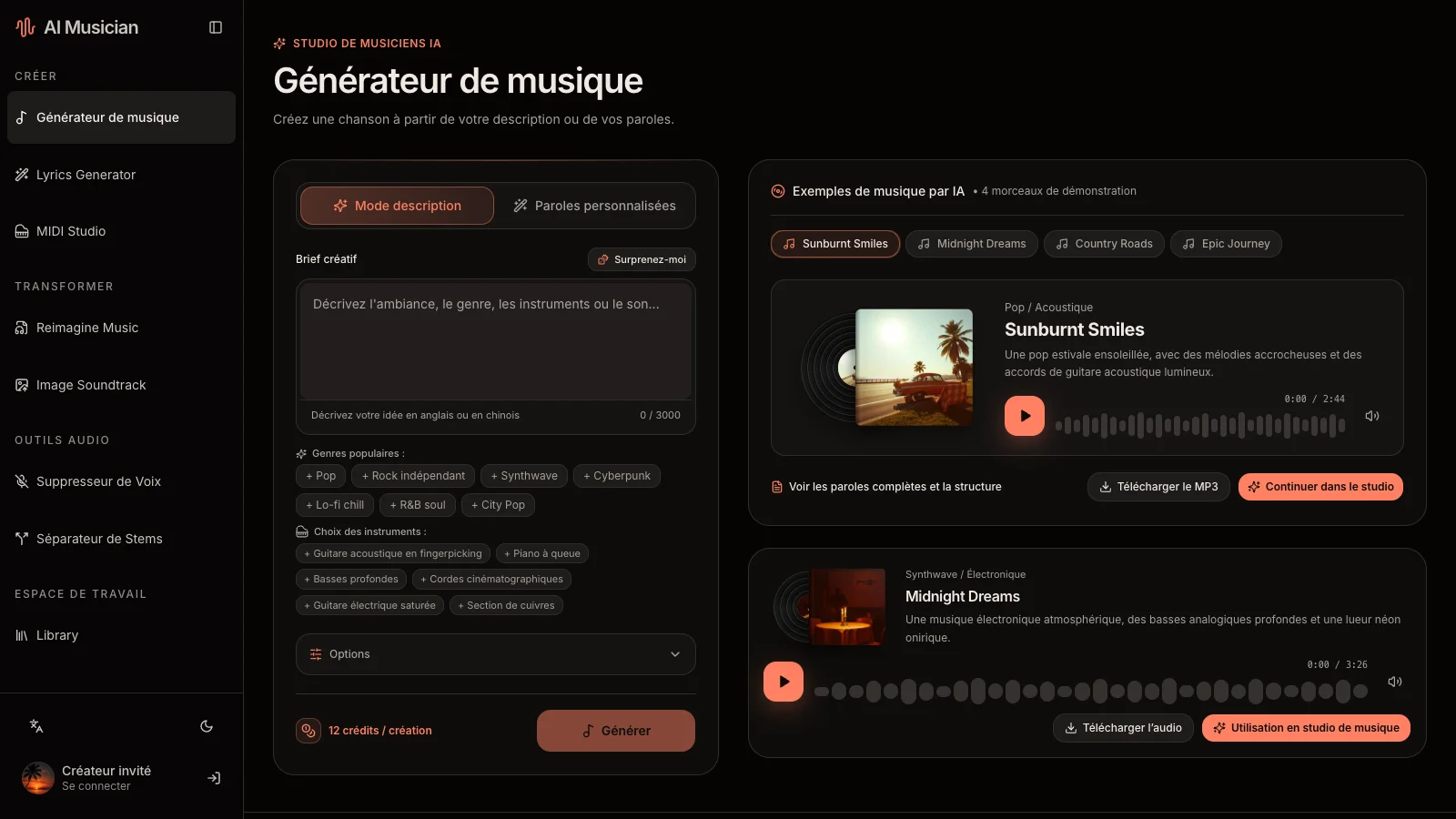
Vérifiez le coût en crédits et la visibilité. Les résultats de l’offre gratuite sont publics ; les abonnés peuvent choisir des résultats privés. La Bibliothèque est une vue de gestion, pas une preuve de confidentialité des médias. Une action du chat ne remplace pas ces choix.
5. Envoyer une fois et suivre la tâche enregistrée
La génération et le traitement sont asynchrones. Attendez la confirmation de prise en charge, puis suivez le progrès dans la zone de résultat ou la Bibliothèque. Vous pouvez revenir plus tard ; le délai varie selon la tâche et le fournisseur.
Vérifiez une tâche encore indéterminée avant de cliquer de nouveau sur générer. Une réponse réseau interrompue ne prouve pas que l’envoi a échoué ; une proposition dans le chat ne prouve pas non plus qu’il a été accepté.
Écoutez les pistes disponibles et téléchargez les fichiers utiles. Contrôlez leur format et leur durée réels au lieu de déduire des caractéristiques fixes à partir du brief.
6. Revenir à Agent avec une observation précise
Par exemple : « L’ouverture laisse assez de place à la narration, mais la fin devient trop grandiose. Gardez la guitare acoustique et le mouvement détendu ; réécrivez seulement le développement pour conserver une sensation intime. »
Demandez un brief révisé, vérifiez la prochaine action et décidez si une nouvelle tâche mérite d’être envoyée. Agent ne garantit ni une modification à une seconde exacte ni la conservation de chaque son de la génération précédente. Gardez la version utile et comparez les deux.
7. Distinguer résultat public et œuvre mise en avant
Seules les tâches réussies, non supprimées, issues d’outils compatibles et aux résultats publics peuvent entrer dans Showcase, après approbation administrative. La visibilité publique ne publie pas à elle seule une page mise en avant. Une œuvre refusée, retirée ou modifiée ne conserve pas une approbation valide pour son affichage.
Vérifiez que vous avez le droit d’utiliser les enregistrements, images et paroles avant de les partager. Téléchargez les résultats importants et conservez vos notes ainsi que des sauvegardes des projets MIDI.
Questions courantes
Cliquer sur l’action préparée génère-t-il immédiatement ?
Le lien ouvre l’outil approprié. Vérifiez puis envoyez la tâche dans Studio et contrôlez son état réel ; la carte du chat n’est pas un fichier terminé.
Puis-je continuer après avoir fermé la page ?
Retrouvez une tâche acceptée depuis le résultat ou la Bibliothèque. Un formulaire non sauvegardé et un envoi non confirmé sont des cas différents. Gardez une copie des briefs importants.
Agent peut-il évaluer le son de ma chanson précédente ?
L’accès aux créations récentes renvoie des résumés, pas des rapports d’écoute. Fournissez des observations précises et comparez l’audio réel vous-même.
Poursuivez avec l’atelier de descriptions musicales, le guide de démarrage et la documentation musicale.